如何註冊 Databricks Free Edition 並完成工作區設定
語言版本: English | 繁體中文(台灣) | 简体中文(大陆)
如果你想學習分析工程或現代資料工具,但又不想一開始就花錢建立完整雲端環境,Databricks Free Edition 是很適合的起點。它提供一個真正的 Databricks 環境、無伺服器能力,以及足夠的功能讓你理解整體工作流程,而不會把安裝過程搞成一個週末災難。
這篇文章只聚焦在 Databricks 端:註冊帳號、建立工作區、熟悉介面,以及理解之後要給 dbt Fusion 使用的 SQL 環境。如果你的目標是之後把 dbt Fusion 接到 Databricks,這篇就是第一步。
這篇會涵蓋什麼
- 註冊 Databricks Free Edition
- 完成帳號驗證
- 進入工作區
- 理解 Workspace 與 SQL 區域
- 為後續 dbt Fusion 教學準備可用環境
什麼是 Databricks Free Edition?
Databricks Free Edition 是 Databricks 提供給學習者、愛好者、學生、教育工作者,以及想要探索平台功能的人使用的免費版本。Databricks 官方將它描述為一個配額有限、以 serverless 為主的環境,但仍然可以操作 notebooks、SQL、dashboards 與資料工作流程。
這使它成為很好的入門選擇。它比本機臨時資料庫更接近真實資料平台,同時又不需要負擔正式雲端部署的成本與複雜度。

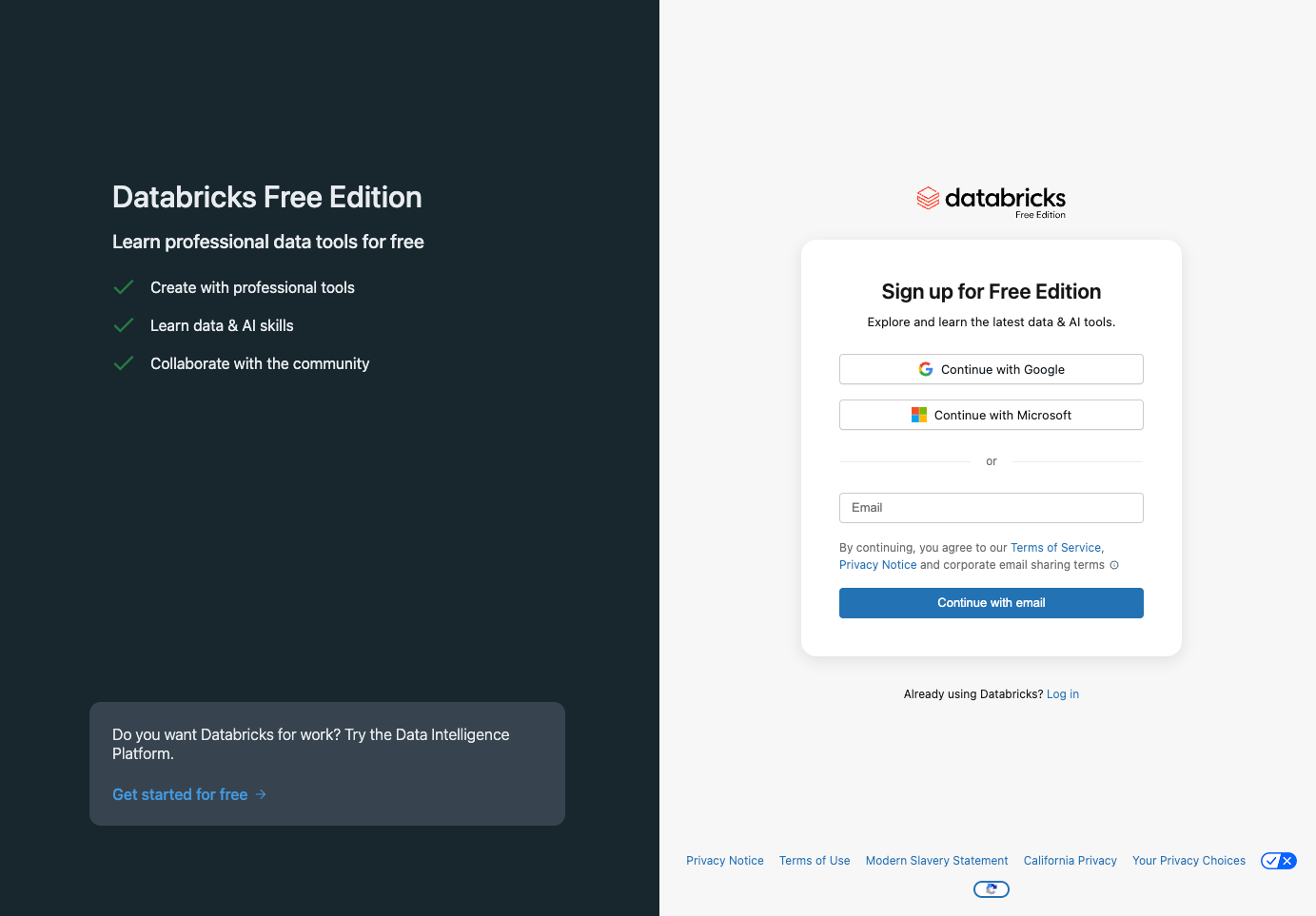
步驟 1:打開官方註冊頁
請從 Databricks Free Edition 官方註冊流程開始:
https://login.databricks.com/?dbx_source=docs&intent=CE_SIGN_UP
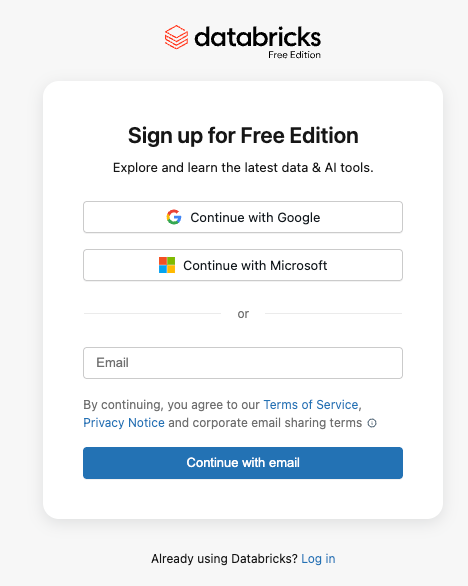
步驟 2:選擇註冊方式
依照你的地區與 Databricks 當前登入流程,你可能會看到以下方式:
- Email 註冊
- Google 登入
- Microsoft 登入
建議使用你之後還會持續使用的帳號,這樣未來回來做教學、補充內容或建立系列文章時比較不會出現奇怪斷點。
步驟 3:完成驗證
輸入資料後,Databricks 可能會要求你驗證電子郵件或完成簡單確認流程。照著畫面完成即可。
如果驗證信沒有馬上出現,先去垃圾郵件或促銷分類找一下,不要太快懷疑人生。
[截圖預留:驗證信或驗證步驟]
步驟 4:等待工作區建立完成
Free Edition 的優點之一,就是 Databricks 會替你把工作區準備好。你不需要自己建立完整雲端帳號或手動部署企業環境。
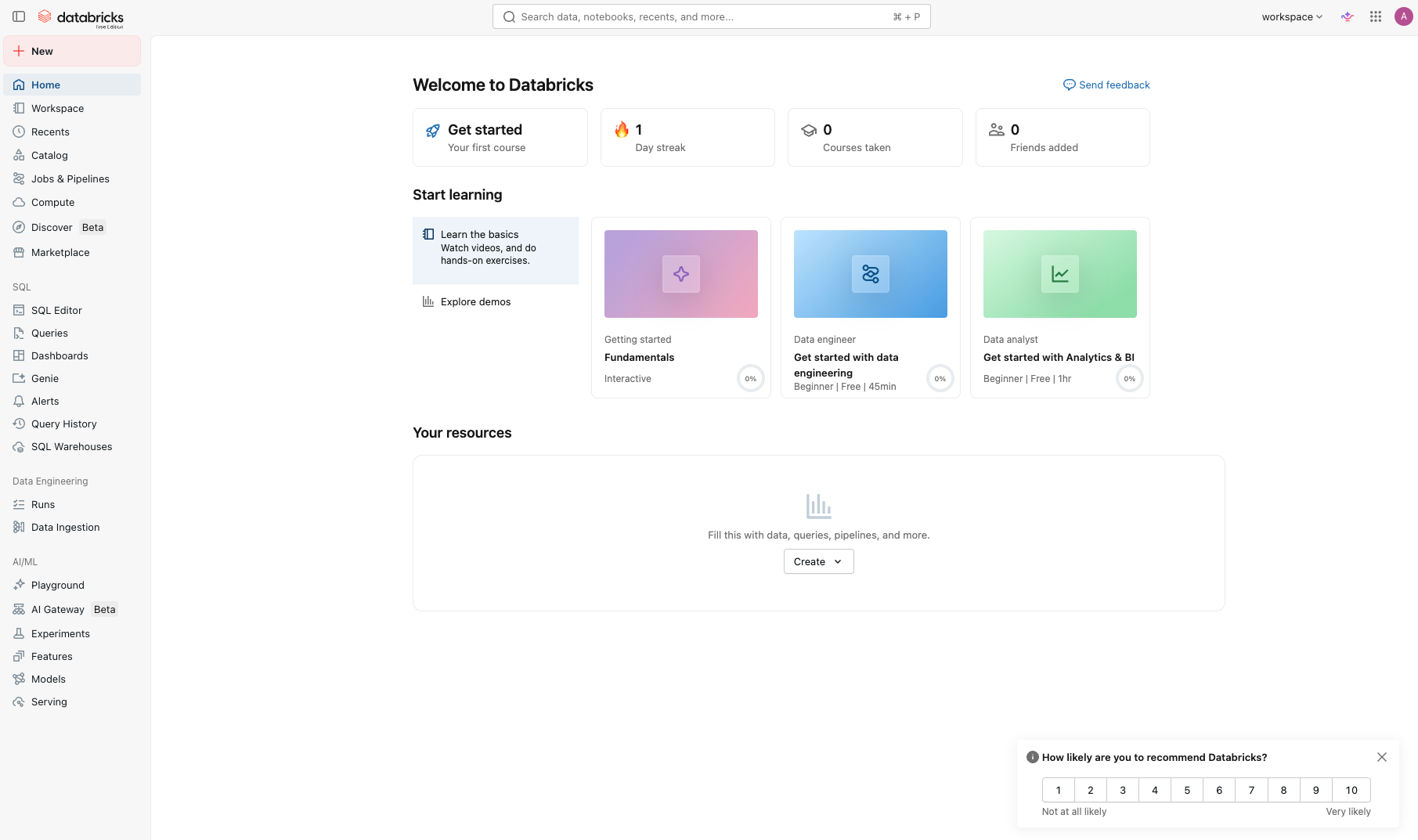
完成後,你應該就會進入 Databricks 工作區。
步驟 5:認識 Databricks 主要介面
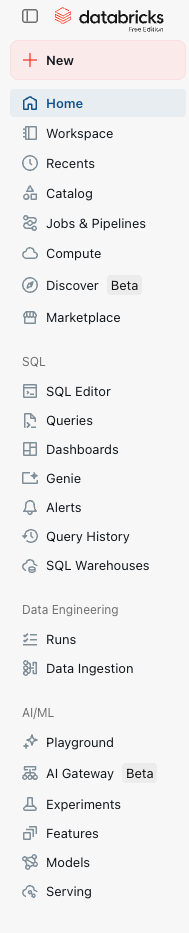
第一次進入後,先花幾分鐘理解幾個主要區塊:
- Workspace:放 notebooks、檔案與專案資產
- SQL:查詢資料與檢視結果
- Catalog:管理 schema、table 與其他資料物件
- Dashboards:建立視覺化報表
步驟 6:把 SQL 環境準備好
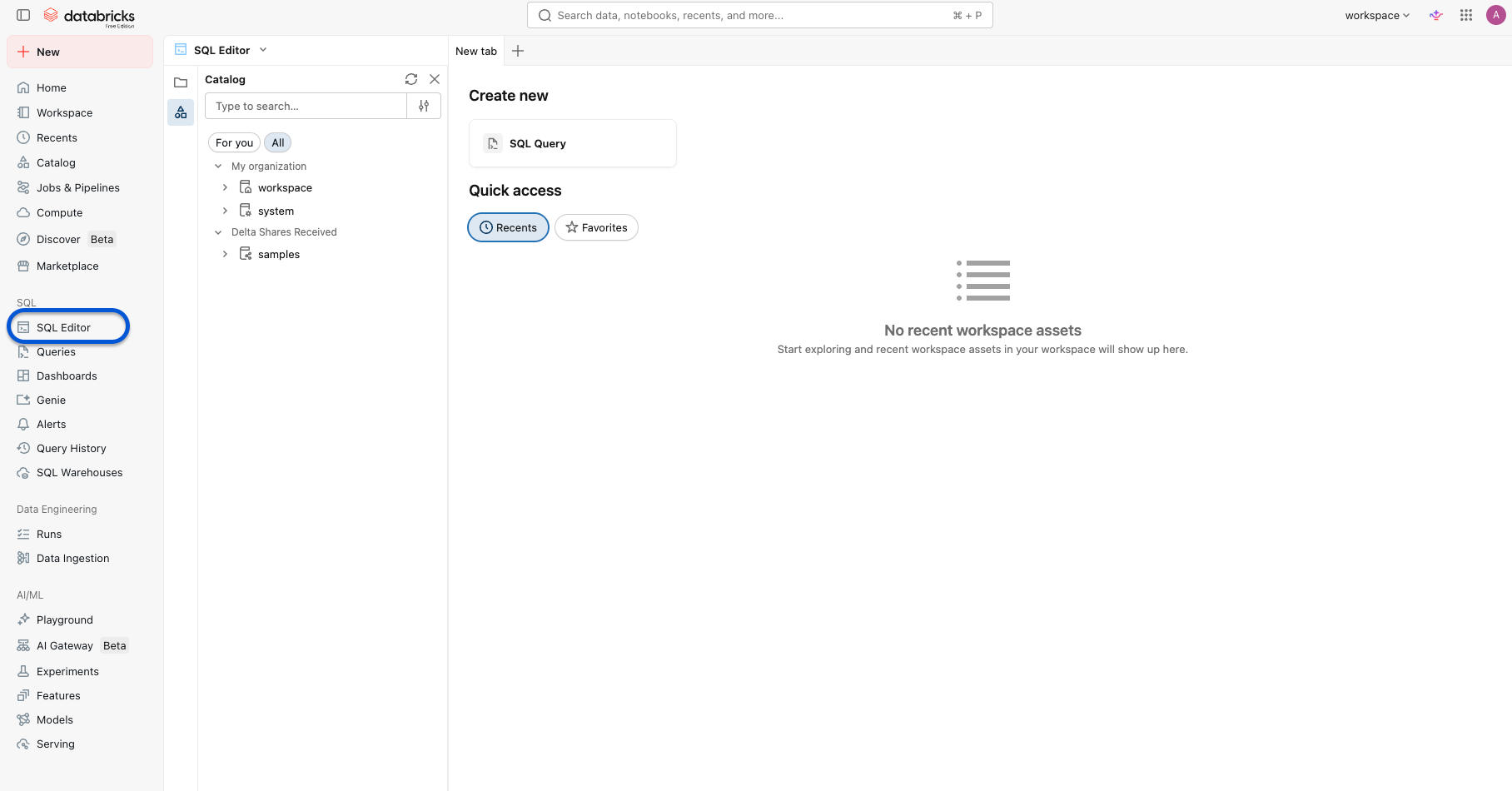
之後要接 dbt,你需要先確認 SQL 端可正常使用。在 Free Edition 裡,Databricks 提供的是偏向學習用的 serverless 環境,所以不需要先建一堆基礎設施。
你至少要能做到:
- 打開 SQL editor 或相似查詢介面
- 執行簡單查詢
- 建立後續教學要用的 schema 或 table
如果目前介面有 starter SQL 環境或預設查詢區域,就從那裡開始。如果畫面裡還有 SQL warehouse 相關概念,也可以順手確認它是否可用。
步驟 7:跑第一個測試查詢
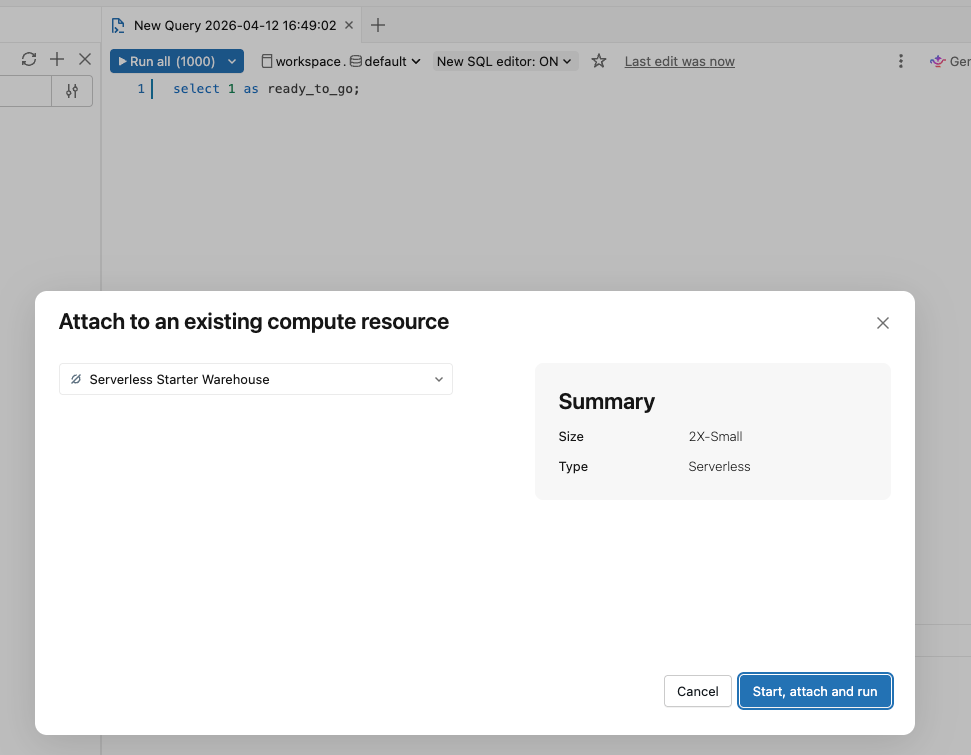
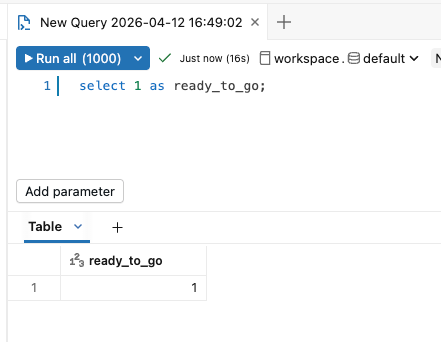
select 1 as ready_to_go;只要這個查詢能成功執行,就代表你的工作區已經能支撐後續教學。
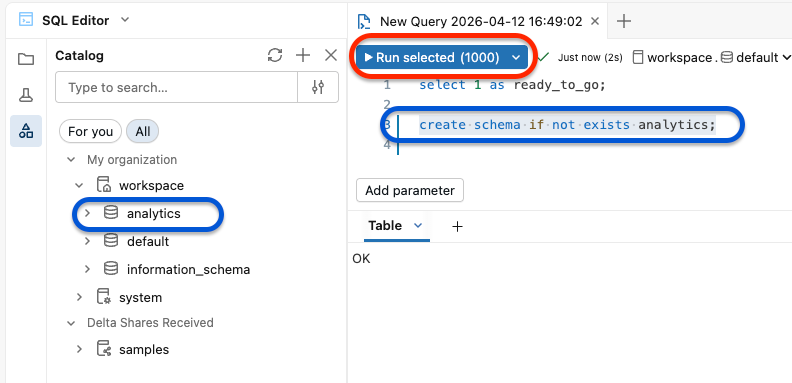
步驟 8:建立後續教學要用的 schema
create schema if not exists analytics;這樣之後做 dbt 教學時,就有一個乾淨的目標位置可以放範例資料與模型。
步驟 9:可選,先建立一張範例表
create or replace table analytics.films as
select * from values
  (1, 'The Matrix', 1999, 'Sci-Fi', 8.7),
  (2, 'Inception', 2010, 'Sci-Fi', 8.8),
  (3, 'The Godfather', 1972, 'Crime', 9.2),
  (4, 'Barbie', 2023, 'Comedy', 6.8),
  (5, 'Mad Max: Fury Road', 2015, 'Action', 8.1)
as films(film_id, title, release_year, genre, imdb_rating);
這不是必做,但如果你想讓下一篇 dbt Fusion 教學更順,先把這張表建好會很方便。
[截圖預留:建立 films 範例表成功畫面]
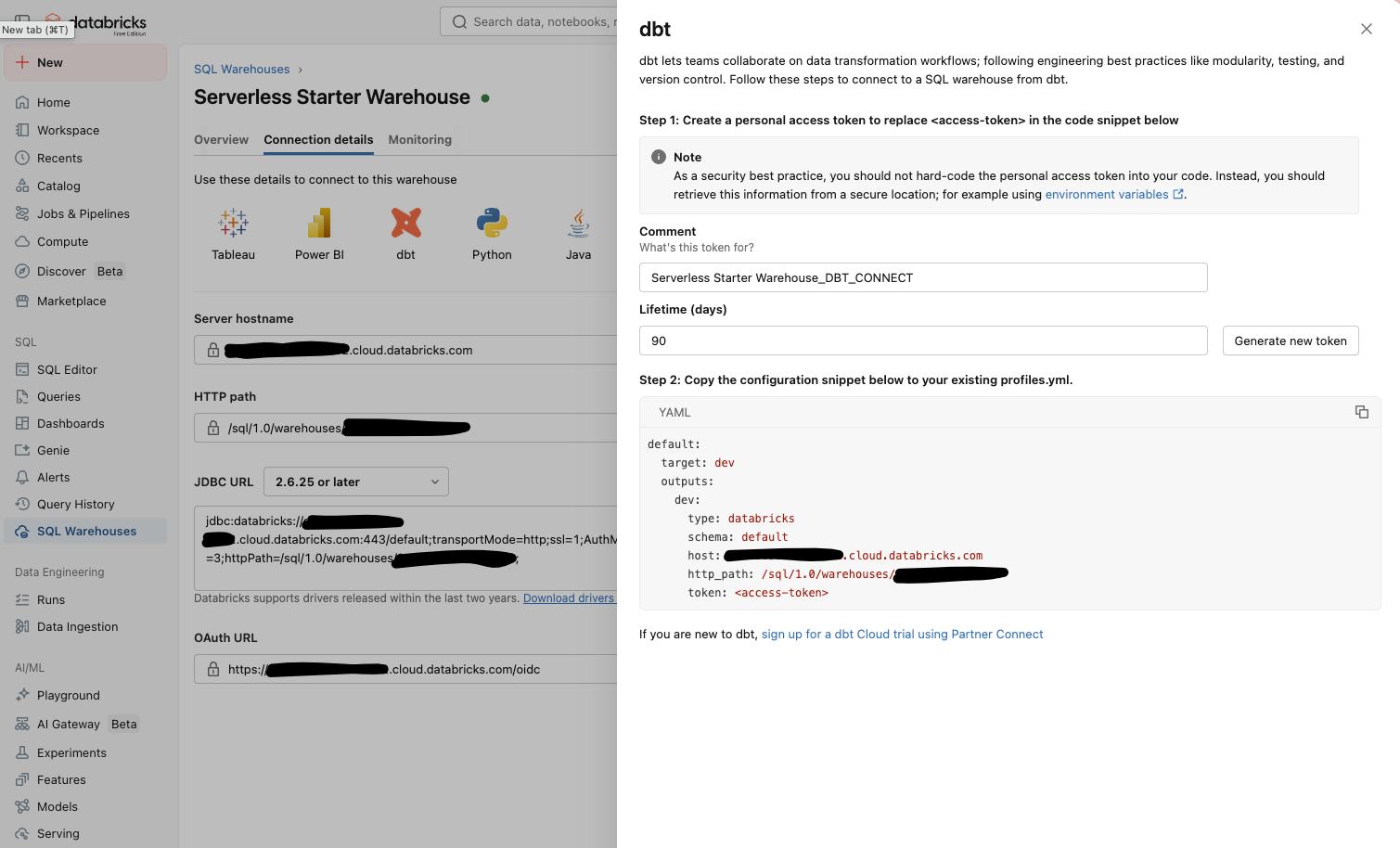
步驟 10:記下之後接 dbt 要用的連線資訊
之後本機連接 dbt Fusion 到 Databricks 時,你通常會需要以下資訊:
hosthttp_pathtoken或工作區支援的驗證方式- 要給 dbt 使用的 catalog 與 schema
這篇先不用設定 dbt,但先理解這些欄位很重要,因為它們就是 Databricks 與本機 dbt 之間的橋樑。 Compute -> SQL Warehouse -> SQL Starter Warehouse -> dbt:
下一步做什麼?
當你的 Databricks 工作區準備好之後,最自然的下一步就是安裝並設定 dbt Fusion,把它連到剛剛準備好的 Databricks 環境。
下一篇文章是:How to install dbt Fusion and connect it to Databricks Free Edition
[截圖預留:Databricks 工作區已準備完成,可供 dbt 使用]
疑難排解建議
- 如果註冊流程一直循環,試試無痕視窗
- 如果驗證信沒到,等幾分鐘後再檢查垃圾郵件
- 如果畫面和舊截圖不同,優先相信最新的導覽名稱,不要死盯舊按鈕位置
- 如果 SQL 功能看起來有限,記得 Free Edition 本來就是為學習用途設計
結語
Databricks Free Edition 是很好的現代資料平台入門方式,不需要正式雲端部署的成本與複雜度,就可以開始理解真實工作流程。對教學文章來說尤其方便,因為你可以從一開始就用比較貼近實務的技術堆疊。
如果你的最終目標是學會在 Databricks 上使用 dbt,先把這篇做完,再進入 dbt Fusion 教學,整體體驗會順很多。