如何注册 Databricks Free Edition 并完成工作区设置
语言版本: English | 繁體中文(台灣) | 简体中文(大陆)
如果你想学习分析工程或现代数据工具,但又不想一开始就投入完整云环境的成本,Databricks Free Edition 是一个非常合适的起点。它提供真实的 Databricks 环境、serverless 能力,以及足够的功能让你理解整体工作流,而不会把安装过程变成周末灾难片。
这篇文章只聚焦在 Databricks 这一侧:注册账号、建立工作区、熟悉界面,以及理解后续要给 dbt Fusion 使用的 SQL 环境。如果你的目标是之后把 dbt Fusion 接到 Databricks,这篇就是第一步。
本文会覆盖什么
- 注册 Databricks Free Edition
- 完成账号验证
- 进入工作区
- 理解 Workspace 与 SQL 区域
- 为后续 dbt Fusion 教程准备可用环境
什么是 Databricks Free Edition?
Databricks Free Edition 是 Databricks 面向学习者、爱好者、学生、教育工作者以及探索平台能力用户提供的免费版本。Databricks 官方将它描述为一个配额有限、以 serverless 为主的环境,但依然可以使用 notebooks、SQL、dashboards 和数据工作流。
这让它成为一个很好的入门选择。它比本地临时数据库更接近真实数据平台,同时又不需要正式云部署的成本和复杂度。
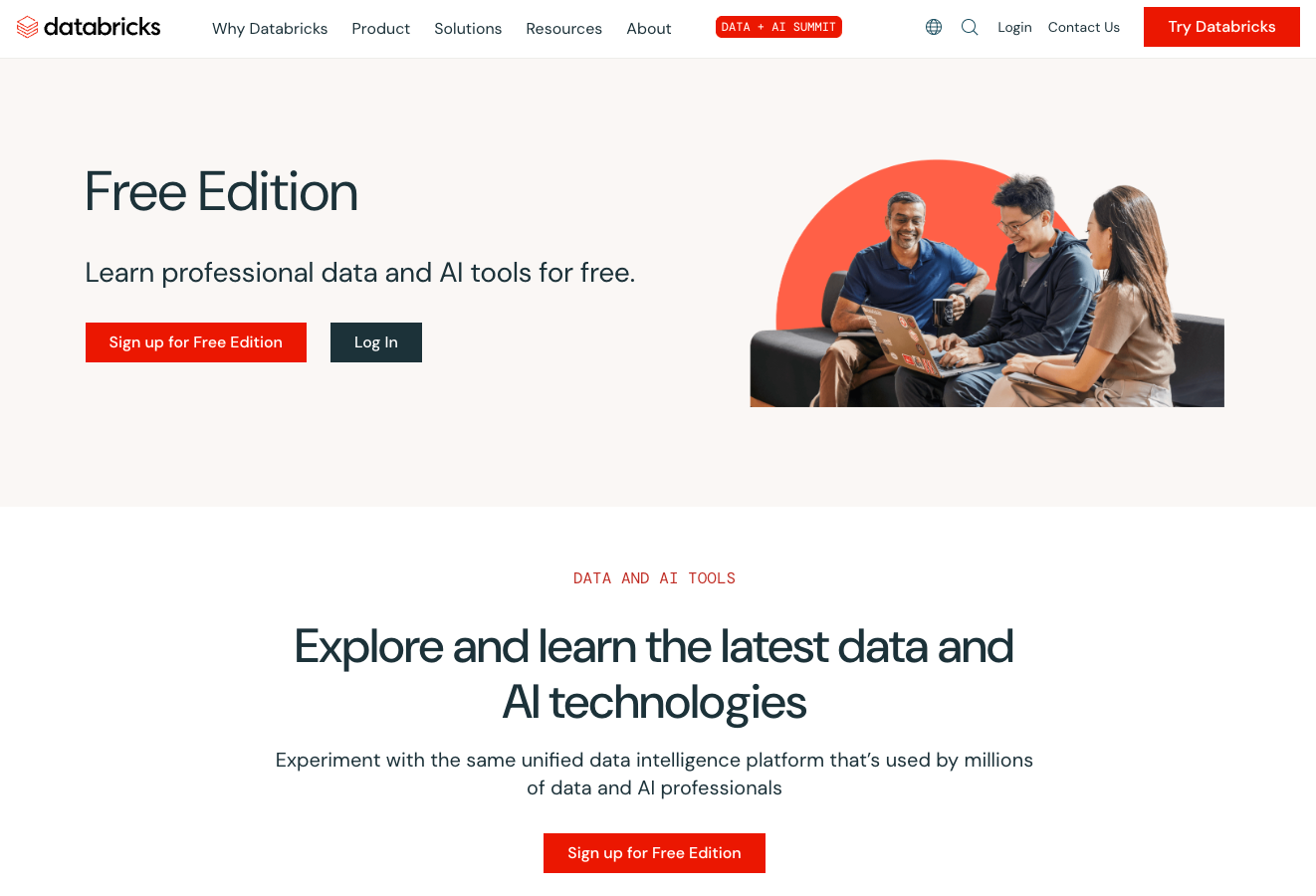
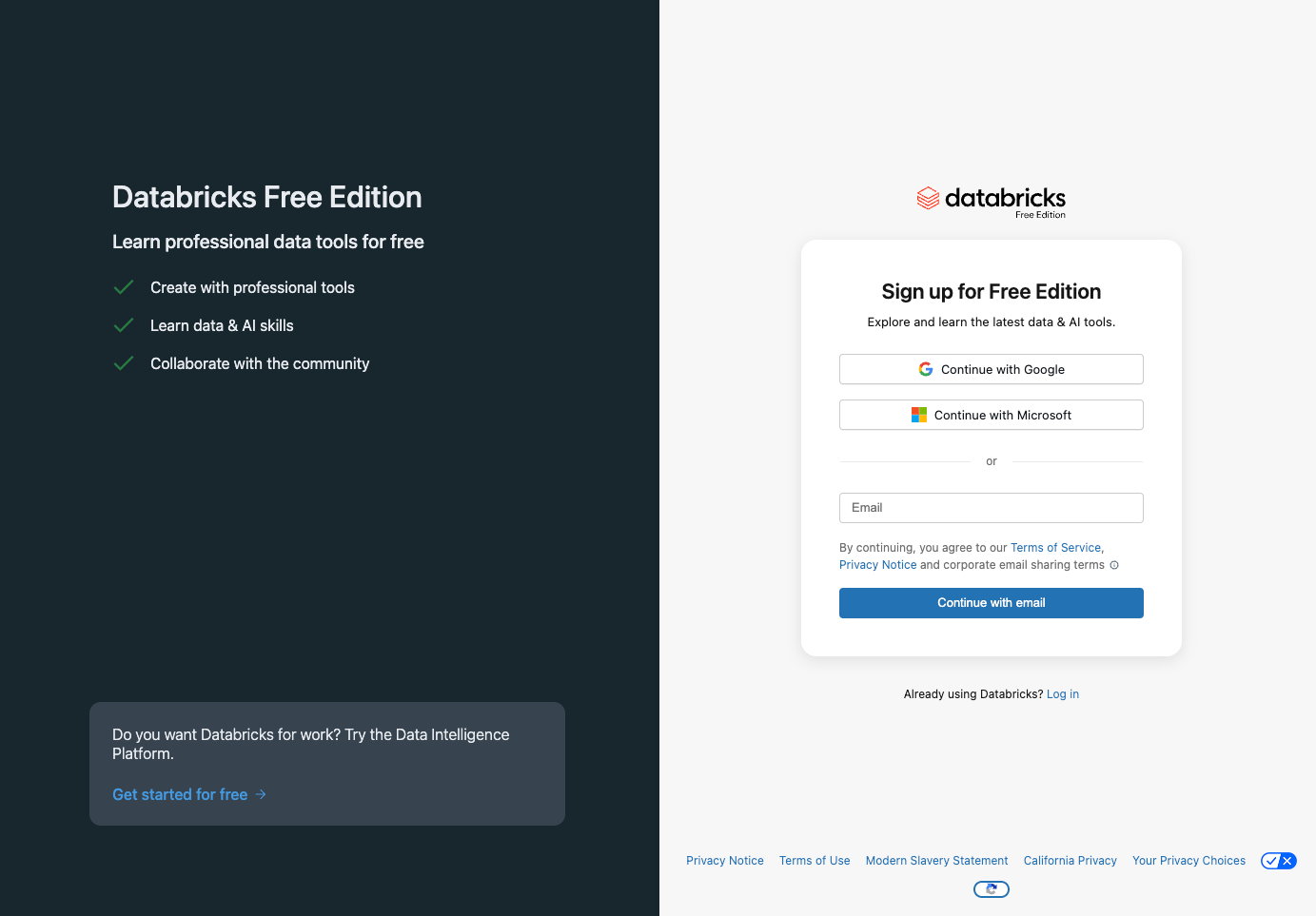
步骤 1:打开官方注册页
请从 Databricks Free Edition 官方注册流程开始:
https://login.databricks.com/?dbx_source=docs&intent=CE_SIGN_UP
步骤 2:选择注册方式
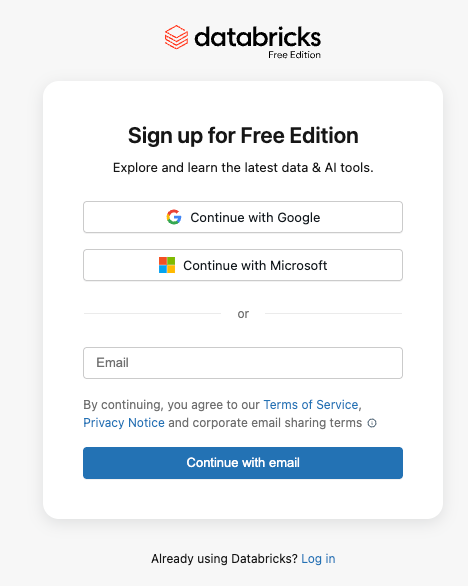
根据你的地区和 Databricks 当前登录流程,你可能会看到以下方式:
- Email 注册
- Google 登录
- Microsoft 登录
建议使用你之后还会继续使用的账号,这样未来回来补教程或继续做系列内容时会更方便。
步骤 3:完成验证
输入资料后,Databricks 可能会要求你验证邮箱或完成简单确认流程。按照页面提示完成即可。
如果验证邮件没有立刻出现,先去垃圾邮件或促销分类找一下,不要太快怀疑宇宙对你有意见。
[截图占位:验证邮件或验证步骤]
步骤 4:等待工作区创建完成
Free Edition 的优点之一,就是 Databricks 会替你把工作区准备好。你不需要自己建立完整云账号,也不需要手动部署企业环境。
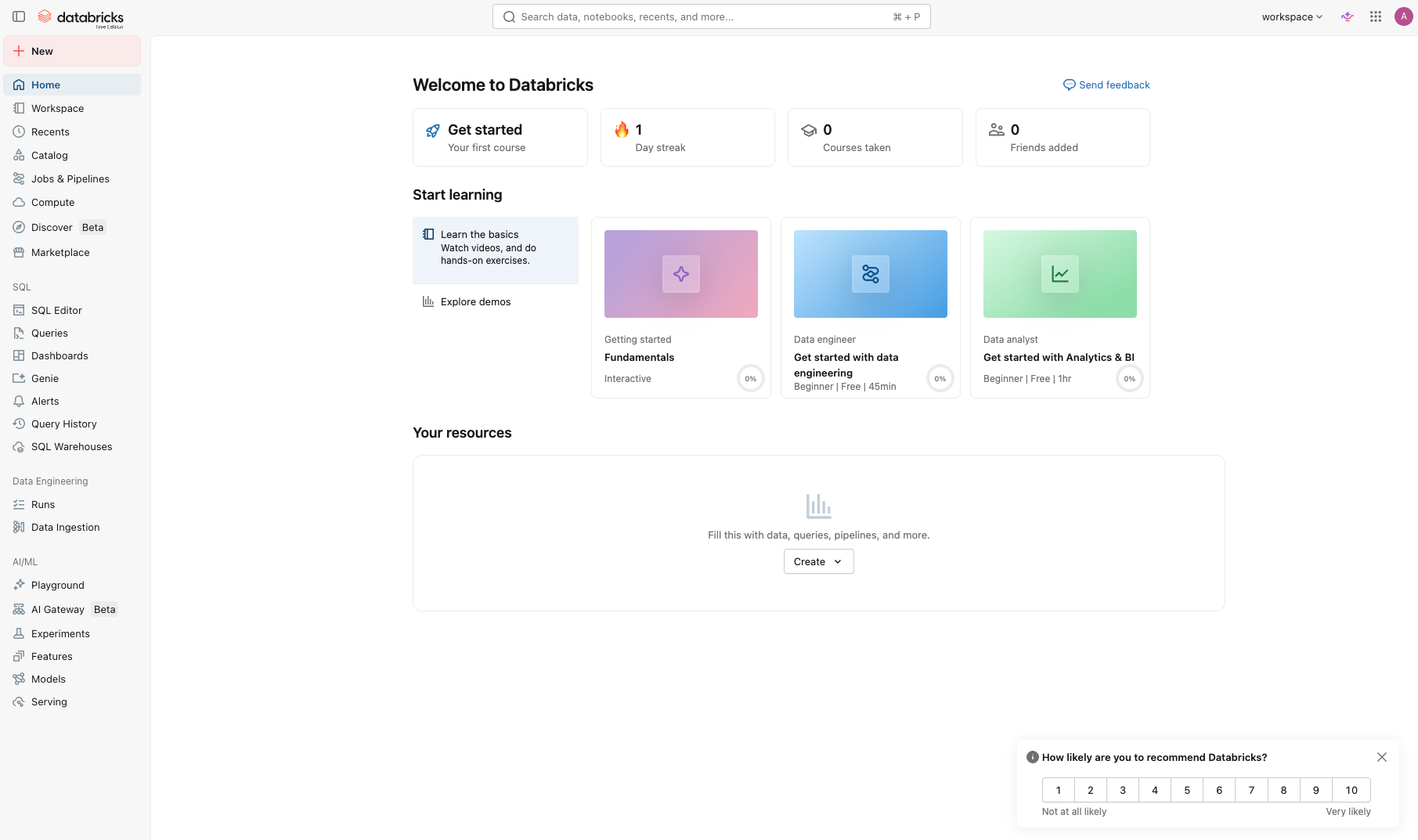
完成之后,你应该就会进入 Databricks 工作区。
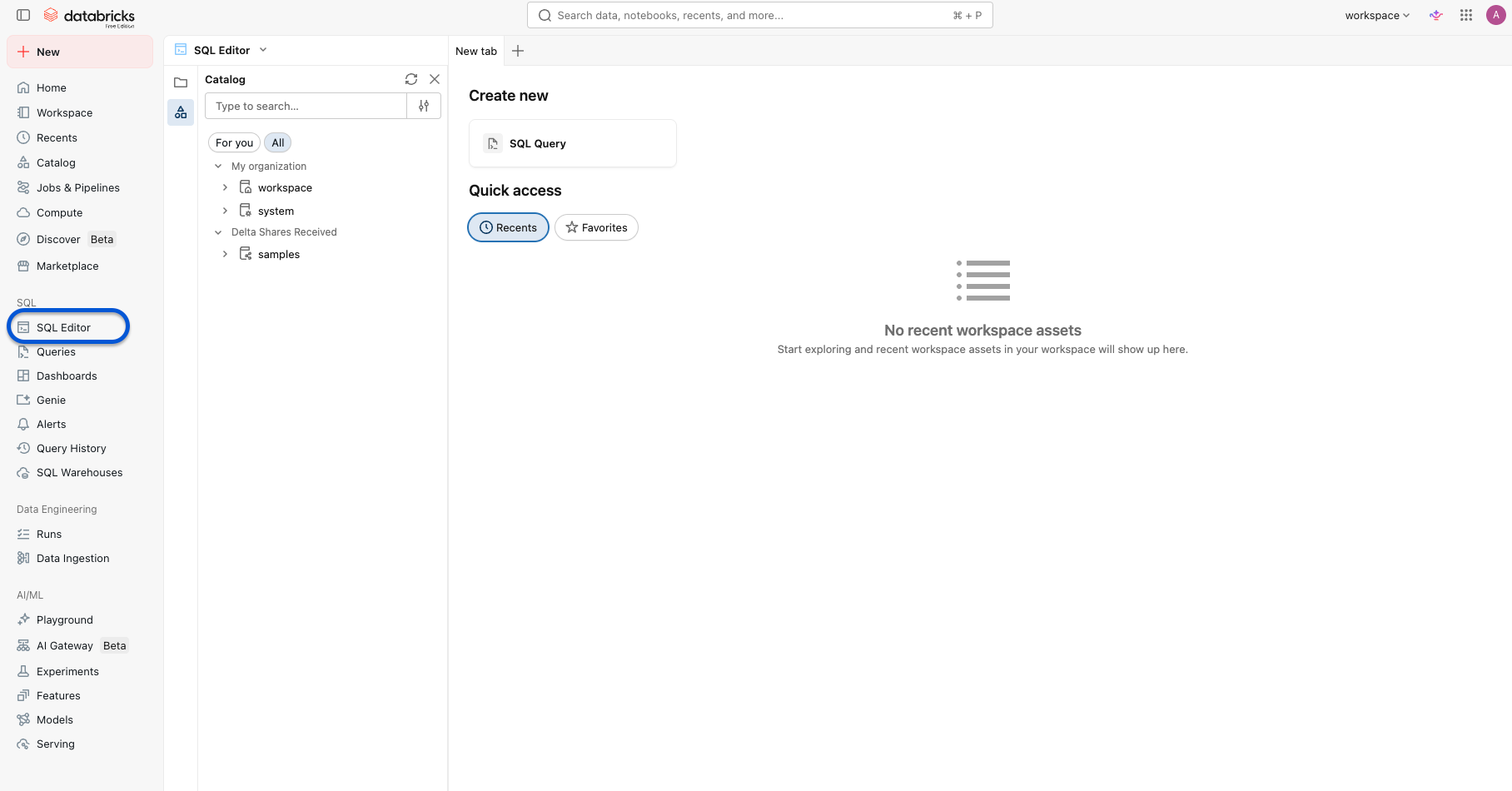
步骤 5:认识 Databricks 主要界面
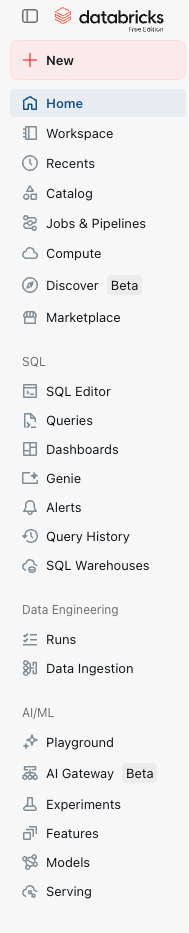
第一次进入后,先花几分钟理解几个主要区域:
- Workspace:放 notebooks、文件和项目资源
- SQL:查询数据并查看结果
- Catalog:管理 schema、table 和其他数据对象
- Dashboards:建立可视化报表
步骤 6:把 SQL 环境准备好
后面要接 dbt,你需要先确认 SQL 端能正常使用。在 Free Edition 里,Databricks 提供的是偏学习用途的 serverless 环境,所以不需要先搭一堆基础设施。
你至少要能做到:
- 打开 SQL editor 或类似查询界面
- 执行简单查询
- 建立后续教程需要的 schema 或 table
如果当前界面有 starter SQL 环境或默认查询区域,就从那里开始。如果界面里还有 SQL warehouse 的概念,也可以顺手确认它是否可用。
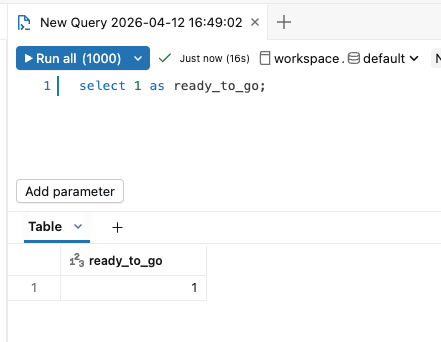
步骤 7:跑第一个测试查询
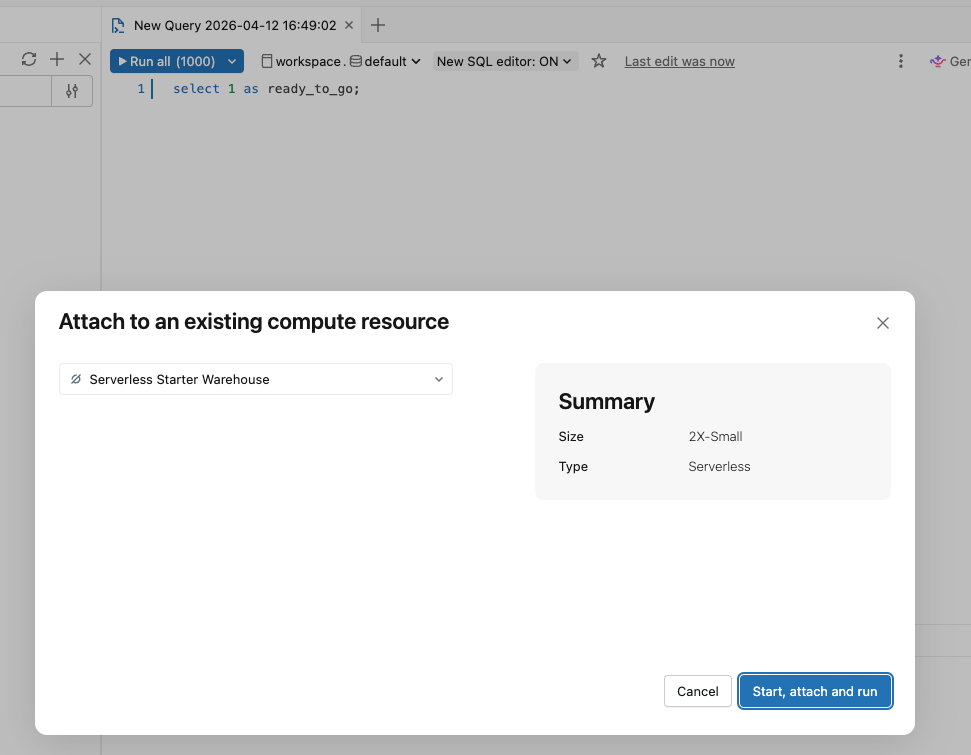
select 1 as ready_to_go;只要这个查询能成功执行,就说明你的工作区已经能支撑后续教程。
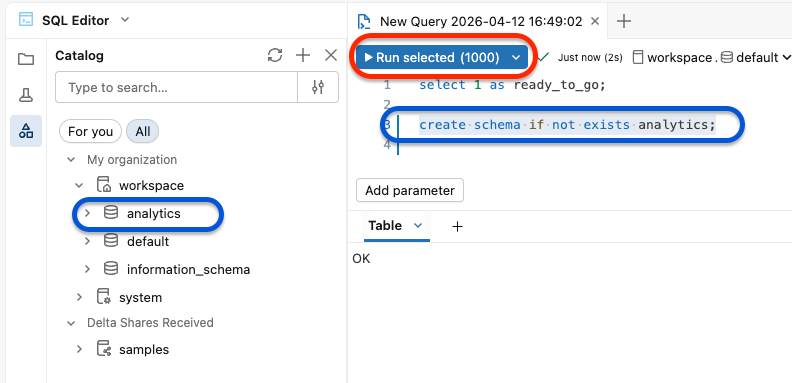
步骤 8:创建后续教程要用的 schema
create schema if not exists analytics;这样后面做 dbt 教程时,就会有一个干净的目标位置用来放示例数据和模型。
步骤 9:可选,先创建一张示例表
create or replace table analytics.films as
select * from values
  (1, 'The Matrix', 1999, 'Sci-Fi', 8.7),
  (2, 'Inception', 2010, 'Sci-Fi', 8.8),
  (3, 'The Godfather', 1972, 'Crime', 9.2),
  (4, 'Barbie', 2023, 'Comedy', 6.8),
  (5, 'Mad Max: Fury Road', 2015, 'Action', 8.1)
as films(film_id, title, release_year, genre, imdb_rating);
这一步不是必须,但如果你想让下一篇 dbt Fusion 教程更顺,先把这张表示例建好会方便很多。
[截图占位:创建 films 示例表成功画面]
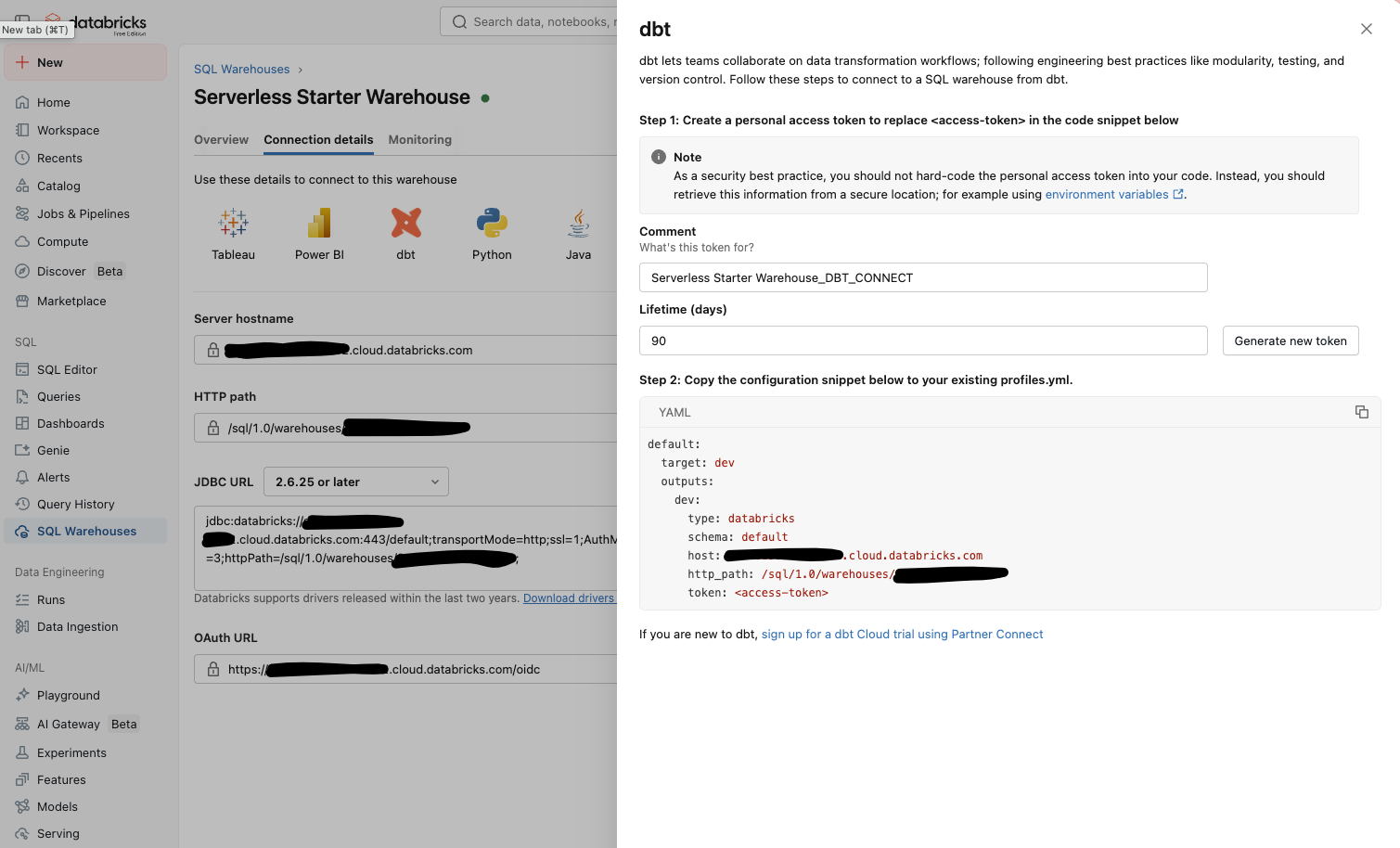
步骤 10:记下之后接 dbt 要用的连接信息
之后在本地把 dbt Fusion 接到 Databricks 时,你通常会需要这些信息:
hosthttp_pathtoken或工作区支持的认证方式- 给 dbt 使用的 catalog 与 schema
这篇先不用设置 dbt,但先理解这些字段很重要,因为它们就是 Databricks 与本地 dbt 之间的桥。
下一步做什么?
当你的 Databricks 工作区准备好之后,最自然的下一步就是安装并配置 dbt Fusion,把它连接到刚刚准备好的 Databricks 环境。
下一篇文章是:How to install dbt Fusion and connect it to Databricks Free Edition
[截图占位:Databricks 工作区已准备完成,可供 dbt 使用]
排错建议
- 如果注册流程一直循环,试试无痕窗口
- 如果验证邮件没到,等几分钟后再检查垃圾邮件
- 如果界面和旧截图不同,优先相信最新导航名称,不要死盯旧按钮位置
- 如果 SQL 功能看起来有限,记得 Free Edition 本来就是面向学习场景
结语
Databricks Free Edition 是非常适合入门现代数据平台的方式,不需要正式云部署的成本和复杂度,就可以开始理解真实工作流。对于教程文章来说尤其方便,因为你可以从一开始就使用更贴近实际工作的技术栈。
如果你的最终目标是在 Databricks 上使用 dbt,先把这篇做完,再进入 dbt Fusion 教程,整体体验会顺很多。